Crie assinaturas em HTML no Gmail

Por: em 21/05/10 na(s) categoria(s): Dicas, Google


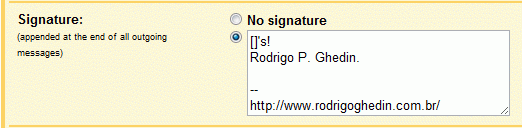
Dentre os webmails, é difícil encontrar algum que bata o Gmail em termos de recursos e inovações. Mas, como qualquer outra coisa, o serviço de e-mail do Google não é perfeito. Uma das “falhas”, ou, para ser mais exato, carências dele, é a impossibilidade de se salvar assinaturas em HTML. Nas opções, aba General, o campo correspondente à assinatura só aceita texto puro…

Assinatura no Gmail? Só texto puro...

Assinatura no Gmail? Só texto puro...

Para muitos que ainda permanecem fiéis ao texto puro na hora de redigir e-mails, sem problemas. Mas para quem prefere os escritos em HTML, causa um certo desconforto e limita as possibilidades.

Existe um plugin/extensão/complemento que permite a inserção de assinaturas em HTML, o WiseStamp. A dica mostrada abaixo, dada pelo My Digital Life, tem uma vantagem sobre o WiseStamp justamente por torná-lo (e a qualquer outro complemento externo) dispensável. Vamos ver como?

Antes de começar, é preciso habilitar dois “labs”, os recursos experimentais que o Google disponibiliza a usuários aventureiros, disponíveis através daquele “potinho” (algum químico me ajude com o nome correto :-P ) verde no canto superior direito da tela. São eles:

  • Canned Responses: permite criar respostas prontas e inseri-las no corpo de qualquer mensagem. Como diz a descrição, perfeito para “pessoas realmente preguiçosas” :-P
  • Inserting images: inserção de imagens no corpo da mensagem. Hoje, já é possível fazer isso sem nenhum “lab”, mas o botão ajuda a controlar melhor o posicionamento de pequenas imagens, comuns em assinaturas.

Habilite essas opções e salve-as. Agora, proceda como se fosse criar um novo e-mail, mas preencha apenas o corpo da mensagem com sua assinatura em HTML. Exemplo:
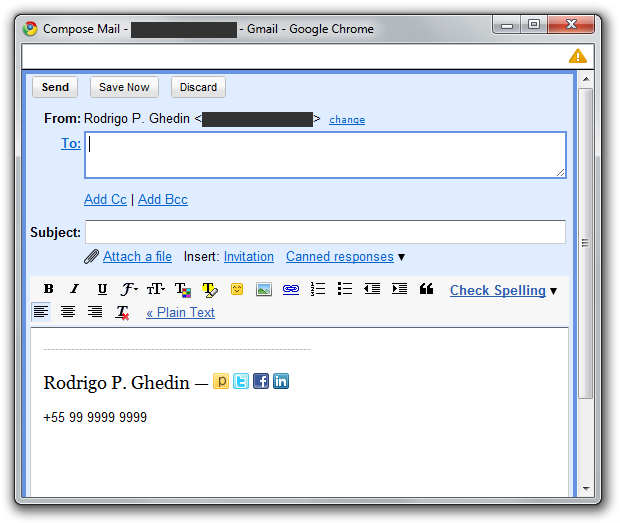
Essa será minha assinatura de e-mail (mentira).

Essa será minha assinatura de e-mail (mentira).

Entra em ação, então, as canned responses. Quando sua assinatura estiver ok, clique no link “Canned responses”, abaixo do campo do assunto da mensagem, e abaixo do espaço Save, clique em New canned response… Um popup pedirá um nome; dê qualquer um (“Assinatura” soa mais lógico, né?), e dê Ok.

Pronto, sua assinatura HTML está criada! Quando for redigir uma nova mensagem, ou responder alguma recebida, basta clicar na opção Canned responses…, e selecionar a que salvamos no parágrafo acima.

Se prefere tutoriais em vídeo, e está com o inglês afiado, o vídeo abaixo explica os passos acima na prática:

Note que, em troca do HTML, perde-se um a praticidade de ter a assinatura inserida automaticamente em todas as mensagens. É bem provável que isso mude futuramente, que seja algo nativo, livre de gambiarras ou complementos. Até lá, porém, cabe a você, se faz questão ou precisa de assinaturas em HTML, escolher uma das várias opções extraoficiais disponíveis.


  • http://nada-aqui.posterous.com Marcio Neves

    Oi, eu não sabia nem que ele tinha opção para adicionar assinaturas, que dirá em HTML :D

  • gui

    O nome do “potinho verde” é Béquer http://pt.wikipedia.org/wiki/B%C3%A9quer
    ;)

    []´s!

  • diogocnunes

    Na real, não tem vantagem nenhuma. A praticidade do WiseStamp é poder inserir automaticamente a assinatura. Mas eu uso uma melhor que a Wise… é a Blank Canvas GMail Signatures (http://blankcanvasweb.com/pages/page/id_9/n_gmail_signatures/). É menos intrusiva e melhor configurável. Recomendo.

  • Drumond

    ““potinho” (algum químico me ajude com o nome correto :-P
    Tubo de ensaio? xD

  • ricardo.rabello

    O nome do “potinho” é Erlenmeyer. :-)

    Amplexos

  • igortg

    O ‘potinho’ é um Erlenmeyer. http://pt.wikipedia.org/wiki/Erlenmeyer_(bal%C3%A3o)

  • Marcell Almeida

    Já usava o WiseStamp tem um bom tempo, e acho muito bom além de util.

  • http://www.twomanos.com/ fox010

    Só uma coisa Rodrigo, onde vc achou aqueles icones de redes social ?, manda o link pra galera.

  • http://www.twomanos.com/ fox010
  • cleberpicolo

    Usar canned responces também me ajudar com coisa que sempre quis.. assinaturas personalizadas de acordo com o email de remetente!
    Mas é claro que essa solução é bem alternativa (POG).. o ideal seria um lab que verificasse o endereço do remetente e aplicasse a assinatura correspondente.. mas enquanto isso vou usar essa solução de canned responces e criar minhas assinaturas com HTML.

  • http://ceticismo.net Pryderi

    Antes de começar, é preciso habilitar dois “labs”, os recursos experimentais que o Google disponibiliza a usuários aventureiros, disponíveis através daquele “potinho” (algum químico me ajude com o nome correto :-P )

    Chamou? Aquilo é um balão (ou frasco) de Erlenmeyer.

  • Alê.augusto

    Valeu Ghedin. Uso o Gmail, como servidor de e-mails da empresa e ficava injuriado de não poder colocar o logo. Agora pelo menos esse problema acabou.
    Também gostei do recurso de resposta pronta cadastrada. Valeu!

  • thiagovrsant

    Rodrigo, você comprou o meiobit.com pra você?
    Você é que tá hiperativo ou a galera que ta meio enferrujada?

  • http://www.winajuda.com/ Rodrigo Ghedin

    AHUAUHHUUH

    Nem um, nem outro. Só estou cumprindo meu trabalho :-)

  • http://twitter.com/fabiocardoso Fabião

    Finalmente vou poder voltar a usar minha amada Comic Sans verde-limão…

  • Hawk

    Gostei da dica, funcionou muito bem aqui. Obrigado Ghedin.

  • smarcony

    Encontrei a mesma dica em português e, me parece, bem anterior a esta dica em inglês. Segue o link ai:
    http://www.carloshps.com.br/blog/como-criar-assinaturas-de-e-mail-no-gmail/

  • http://www.facebook.com/alex.dundes Alex Sandre Dundes Rodrigues

    Tem um extensão do Chrome que eu uso que insere assinaturas HTML no Gmail: Autopen – Email Signatures – https://chrome.google.com/extensions/detail/cmjcoiohflenpehfaalahocpmacjloof

  • thiago.mobilon

    Nice! Tava precisando disso. :D